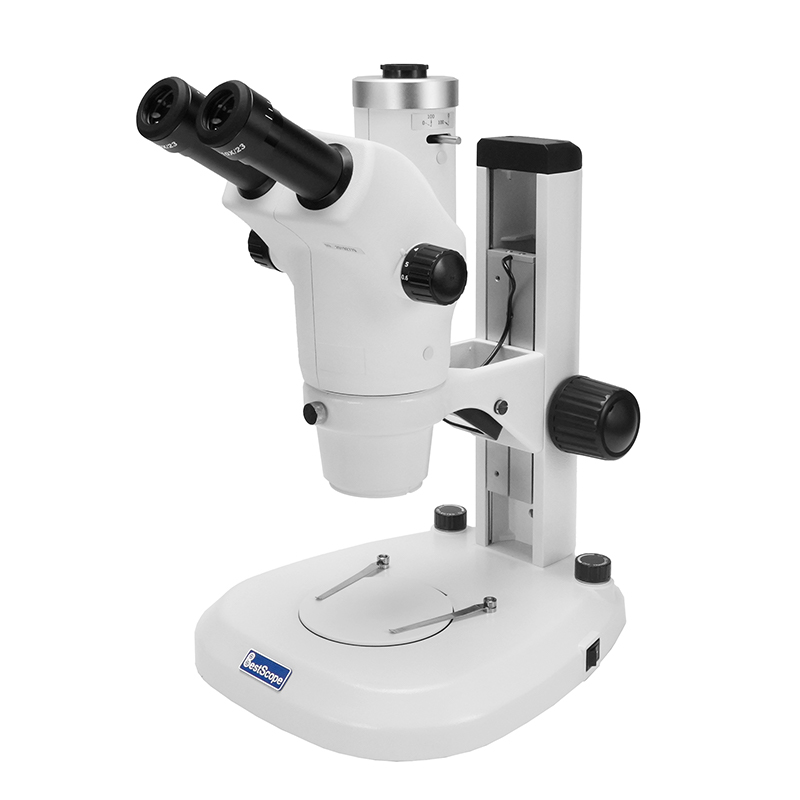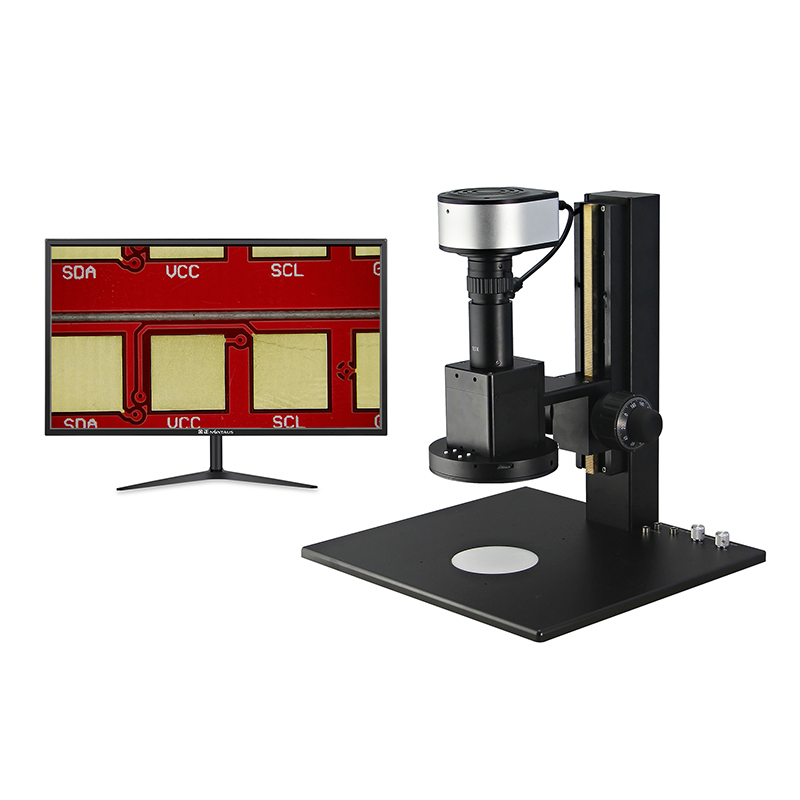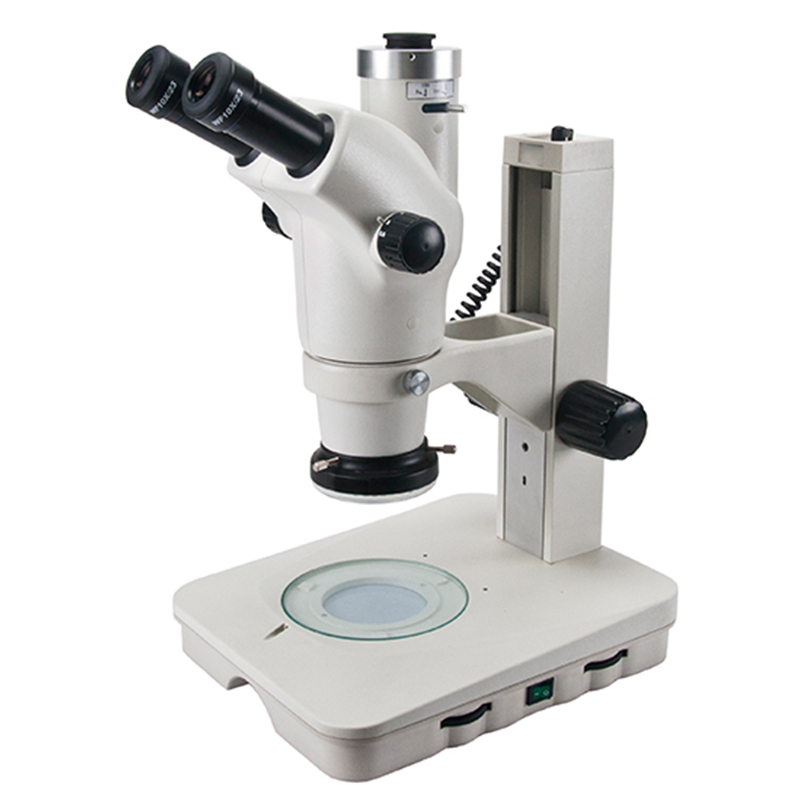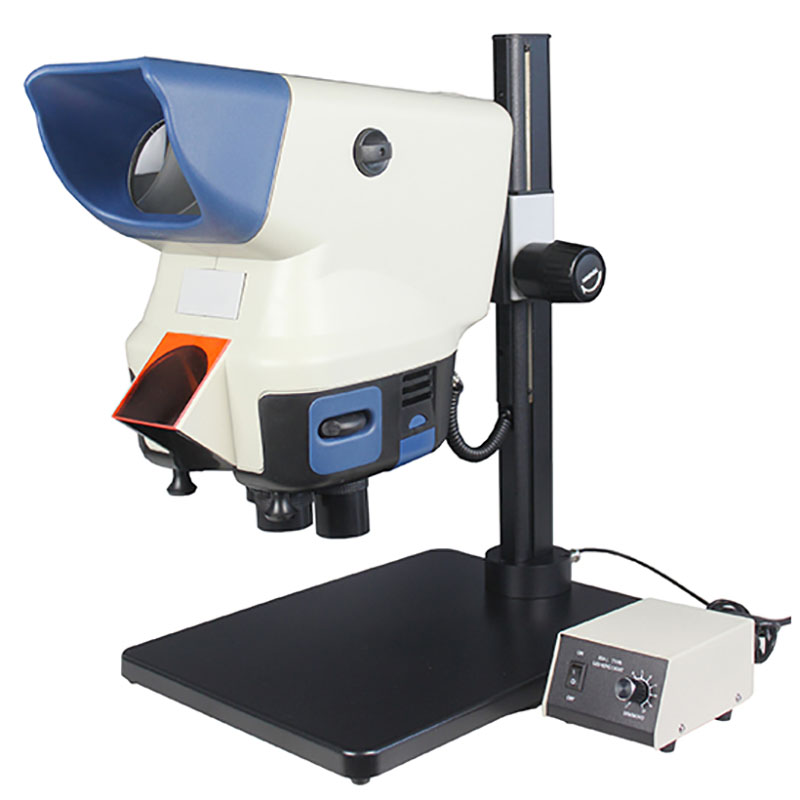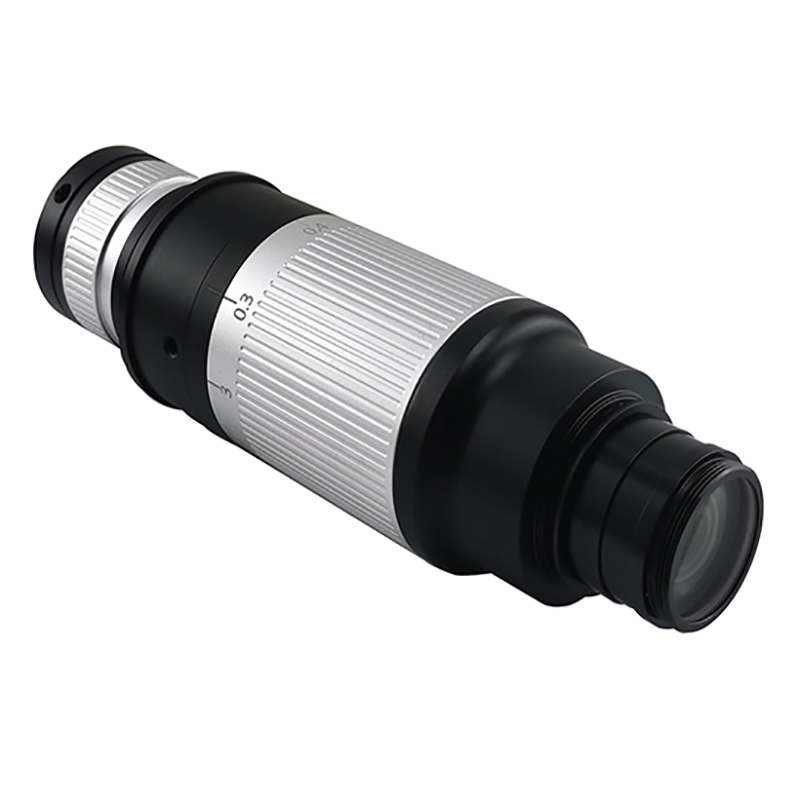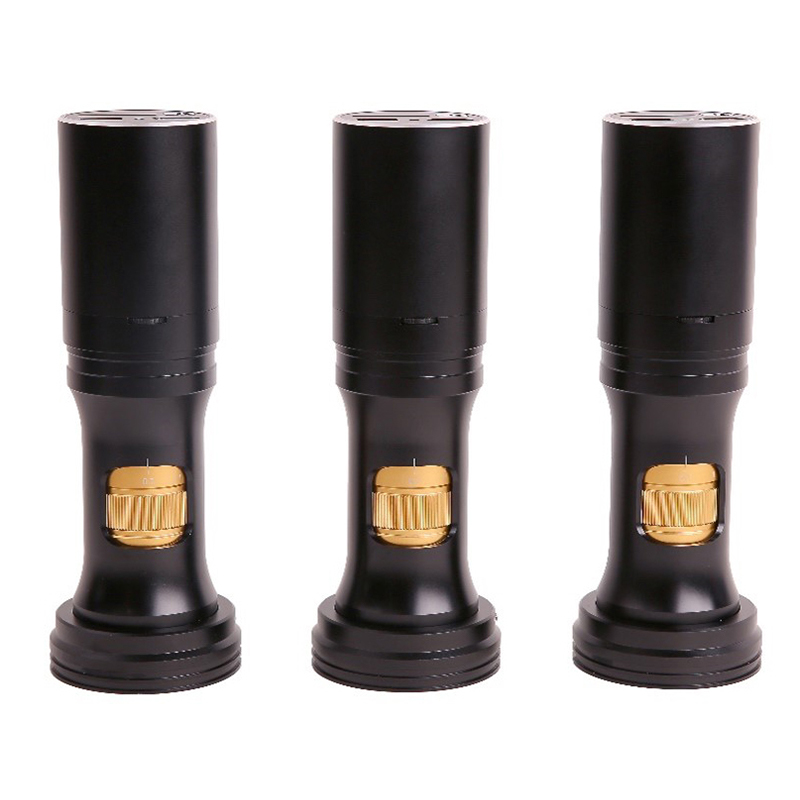
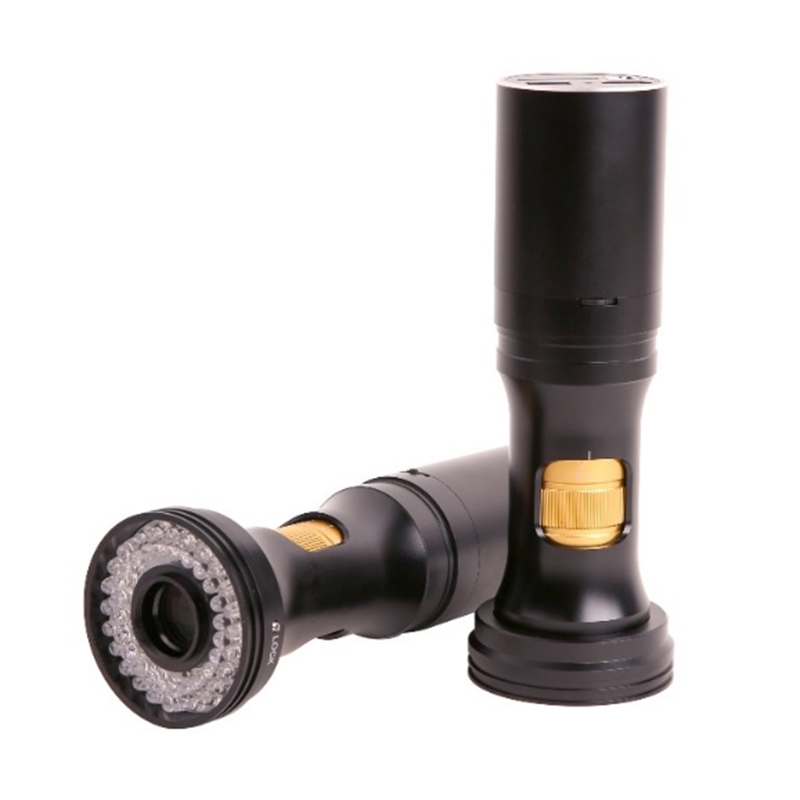

BS-1008D Serie HDMI Digital Zoom Mikroskop
Aféierung
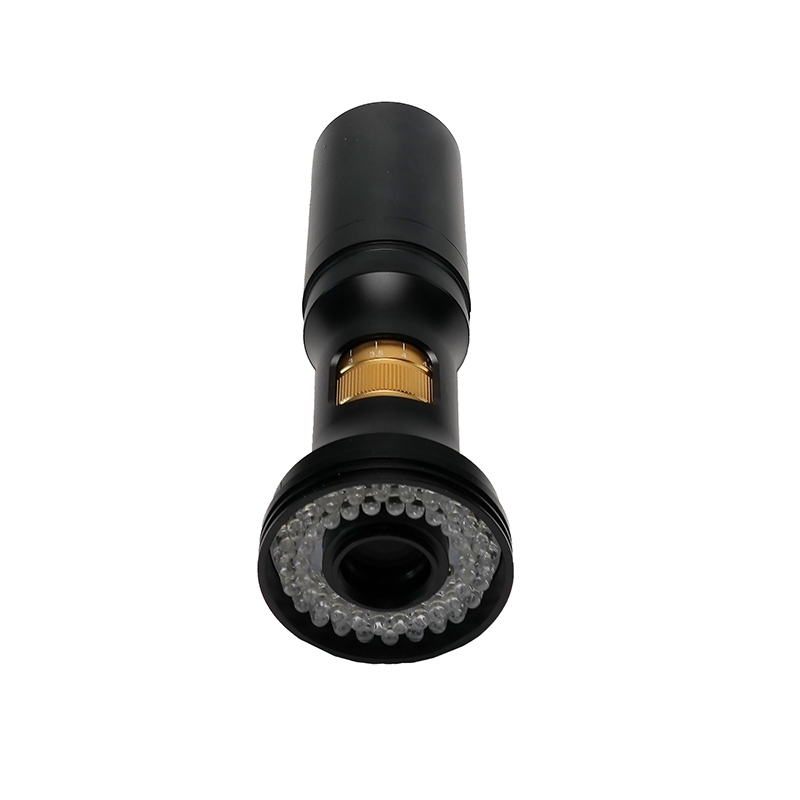
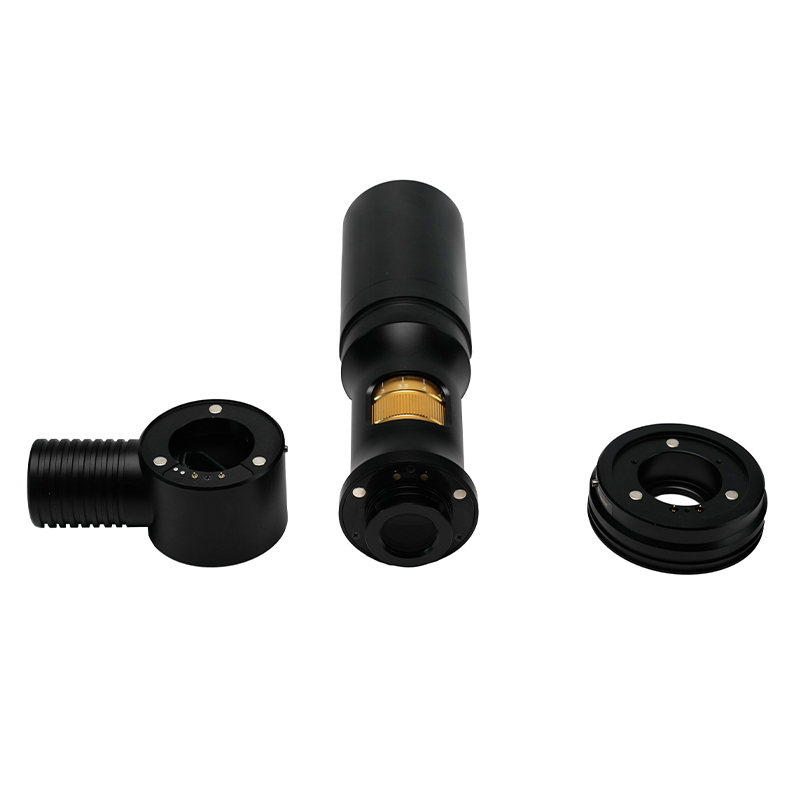
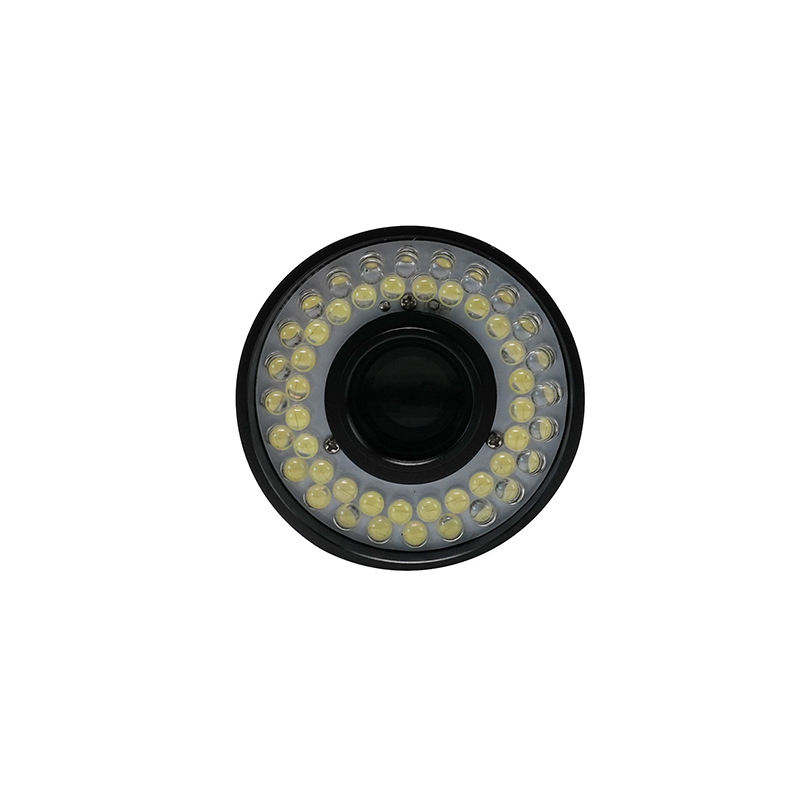
BS-1008D Serie All-in-One Zoom Digital Mikroskop gëtt wéi follegt gewisen. Et huet 8x kontinuéierlech Zoom Lens BS-1008-WXXX-TV050, 1080p HDMI Kamera H1080PA an LED Ring Liichtjoer Quell.
Den H1080PA Modul kann de Video- a Bildacquisitioun direkt ouni Computer komplett maachen, an den LED Ring Liichtquell Modul ass direkt mam H1080PA Modul duerch den Haaptkierper vun der optescher kontinuéierlecher Zoomlens verbonnen ouni d'extern Energieversuergung.
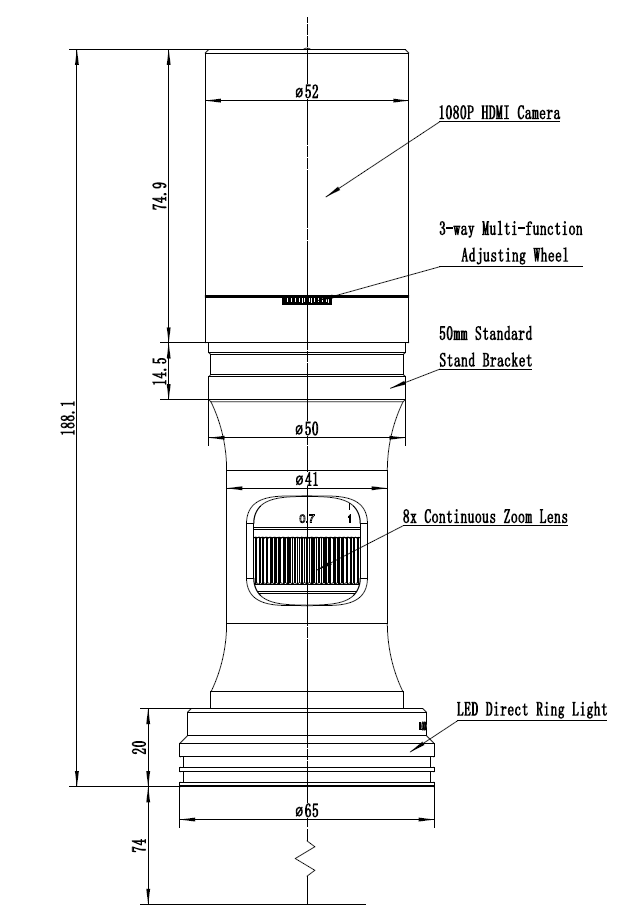
D'Haaptrei Kierper vun BS-1008D
Spezifizéierung
D'Haaptrei Parameteren vun BS-1008D sinn wéi follegt:
| Optesch Parameteren | |
| Zoom Lens | BS-1008-W100-TV050 Zoomobjektiv, 0,7X-5,6X Zoombereich |
| Aarbecht Distanz | 37.5mm-160mm (Bestëmmung vum Hilfsobjektiv) |
| NA | 0,018-0,092 (Mat W100, 1x Hëllefsobjektiv) |
| Opléisung | 18.6um-3.65um (Mat W100, 1x Hëllefsobjektiv) |
| Feld | 0,99-34,28 mm |
| Optional Zil | 0,50x, 0,75x, 1,00x, 1,50x, 2,00x (optional) |
| Aner fakultativ Zil | Onendlech Mikroskopobjektiv (Béid biologesch Mikroskopobjektiv a metallografescht Mikroskopobjektiv kënne benotzt ginn) |
| Dimensiounen | 188 mm x 52 mm |
| Bracket Interface | Standard 50 mm |
| HDMI Digital Kamera Modul | |
| HDMI 1080P Kamera | H1080PA, Integréiert mat Zoomobjektiv |
| Sensor | Sony IMX307(C), 1/2.8" (5.57x3.13), Pixelgréisst 2.9x2.9um |
| G Sensibilitéit / Dark Signal / Dynamic Range / SNR | 1300mv mat 1/30s/NA/NA/NA |
| FPS / Resolutioun | 60@1920*1080 (HDMI) |
| Gefor | 0,01 ~ 1000 ms |
| Ausgangsmodus | HDMI Ausgang |
| Bild spueren | Benotzt SD Kaart fir dat ageholl Bild oder Video ze späicheren |
| Software | Benotzt déi agebaute XCamView Software fir d'Kamera ze kontrolléieren |
| ISP | Mächteg ISP an aner verbonne Veraarbechtungsfunktiounen ze hunn |
| Beliichtung Modul | |
| LED Ring Luucht | LED direkt Ring Liicht mat justierbarer Hellegkeet (kee Stroumkabel) (BS-1008DRL-NPC) |
| LED Ring Polariséierung Luucht | LED Direktring Polariséierungslicht mat justierbarer Hellegkeet (kee Stroumkabel), (BS-1008DRPL-NPC) |
| Koaxial Liicht Modul | LED Koaxial Liichtmodul mat justierbarer Hellegkeet (kee Stroumkabel), (BS-1008CL_NPC) |
| Stroumversuergung | Integréiert Stroumversuergung, kee Stroumkabel Wicklungsproblemer, Probeobservatioun méi fräi |
| Installatioun Method | Express zweet-Niveau Saug Typ Installatioun, praktesch an einfach |
| Hellegkeet Kontroll | Duerch den 3-Wee Multi-Funktioun Upassungsrad oder Software GUI kënnen d'Hardware a Software d'Liichtintensitéit synchron ouni Stress upassen |
Optesch Spezifizéierung
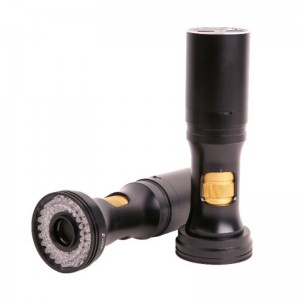
D'BS-1080D an LED Ring Liichtjoer Quell
| Auxiliary Zil | Spezifizéierung | TV Objektiv TV050 fir 1/3" Sensor | |
| Niddereg | Héich | ||
| W100, 1.0X (80 mm WD) | PMAG | 0.35X~2.80X | |
| FOV | 17,14 mm | 2,14 mm | |
| NA | 0,018 | 0,092 | |
| W050, 0.5X (160 mm WD) | PMAG | 0.18X~1.40X | |
| FOV | 34,28 mm | 4,28 mm | |
| NA | 0,009 | 0,046 | |
| W075, 0.75X (105 mm WD) | PMAG | 0.26X~2.10X | |
| FOV | 20,81 mm | 2,86 mm | |
| NA | 0,013 | 0,069 | |
| W150, 1,5 X (51,5 mm WD) | PMAG | 0.53X~4.20X | |
| FOV | 11,43 mm | 1,43 mm | |
| NA | 0,026 | 0,138 | |
| W200, 2.0X (37.5 mm WD) | PMAG | 0.70X~5.60X | |
| FOV | 8,57 mm | 1,07 mm | |
| NA | 0,035 | 0,182 | |
| Remarquen | Wann Dir koaxial Beliichtung benotzt, kann déi kleng Vergréisserung Vignette produzéieren.Wann Dir Infinity Objektiver als Auxiliary Lens Module (Adapter verfügbar) benotzt, hänkt de PMAG, FOV an NA vum BS-1008 vun de Parameteren vun den Objektiver of. | ||
WD: Aarbechtsdistanz;
PMAG: Primär Vergréisserung;
FOV: Sichtfeld an der Objektsäit;
NA: Numeresch Apertur;
Bemierkung: Infinity korrigéiert Objektiver limitéieren de benotzbare Zoombereich vum System wéinst ongläiche Beliichtung. De maximalen Sensorformat ass 2/3".
Verfügbar Ports op der Réck vun der Kamera Kierper
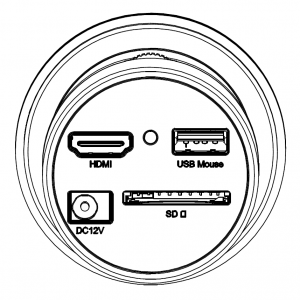
Déi iewescht Panel vum BS-1008D
| Interface | Funktioun Beschreiwung |
| USB Maus | Connect USB Maus fir einfach Operatioun mat embedded XCamView Software |
| HDMI | Konform mam HDMI1.4 Standard. 1080P Format Video Output fir Standard FHD Monitor |
| SD | Konform mat SDIO3.0 Standard an SD Kaart kéint fir Video a Biller Stockage agebaut ginn |
| DC 12V | Stroumadapter Verbindung (12V/1A) |
| LED | LED Status Indikator |
BS-1008D d'Kamera H1080PA Funktioun
Video Ausgang
| Video Output Interface | Funktioun Beschreiwung |
| HDMI Interface | Konform mam HDMI1.4 Standard; 60fps @ 1080P |
Image Capture a Video Späicheren op SD Kaart
| Fonktioun Numm | Funktioun Beschreiwung |
| Video Spueren | Video Format: 2M (1920 * 1080) H264 kodéiert MP4 Datei; Video spueren Frame Taux: 50 ~ 60fps (Zesummenhang mat SD Kaart Leeschtung); |
| Bild Capture | 2M (1920*1080) JPEG Bild op SD Kaart |
| Miessung Spueren | Miessinformatioun gespäichert a verschiddene Schicht mat Bildinhalt; Miessinformatioun gëtt zesumme mam Bildinhalt am Verbrennungsmodus gespäichert. |
ISP Funktioun
| Fonktioun Numm | Funktioun Beschreiwung |
| Beliichtung / Gewënn | Automatesch / Manuell Beliichtung |
| Wäissbalance | Manuell / Automatesch / ROI Modus |
| Schärfen | Ënnerstëtzt |
| 3D Denoise | Ënnerstëtzt |
| Saturatioun Upassung | Ënnerstëtzt |
| Kontrast Upassung | Ënnerstëtzt |
| Hellegkeet Upassung | Ënnerstëtzt |
| Gamma Upassung | Ënnerstëtzt |
| 50HZ / 60HZ Anti-flicker Funktioun | Ënnerstëtzt |
Bild Operatioun Funktioun
| Fonktioun Numm | Funktioun Beschreiwung |
| Zoom an / Auszoomen | Bis zu 10X |
| Spigel / Flip | Ënnerstëtzt |
| Afréieren | Ënnerstëtzt |
| Kräiz Linn | Ënnerstëtzt |
| Embedded Dateien Browser | Ënnerstëtzt |
| Video Playback | Ënnerstëtzt |
| Mooss Funktioun | Ënnerstëtzt |
Aner Funktiounen
| Fonktioun Numm | Funktioun Beschreiwung |
| Fabréck Astellunge restauréieren | Ënnerstëtzt |
| Multiple Sprooch Ënnerstëtzung | Englesch / Vereinfacht Chinesesch / Traditionell Chinesesch / Koreanesch / Thai / Franséisch / Däitsch / Japanesch / Italienesch / Russesch |
Installatioun Prozedur vun BS-1008D
Nieft dem BS-1008D braucht Dir nëmmen en HDMI Monitor, de geliwwert HDMI Kabel, USB Maus, SD Kaart a Stroumadapter (12V/1A). D'Schrëtt fir de BS-1008D unzefänken sinn wéi hei ënnen opgelëscht:
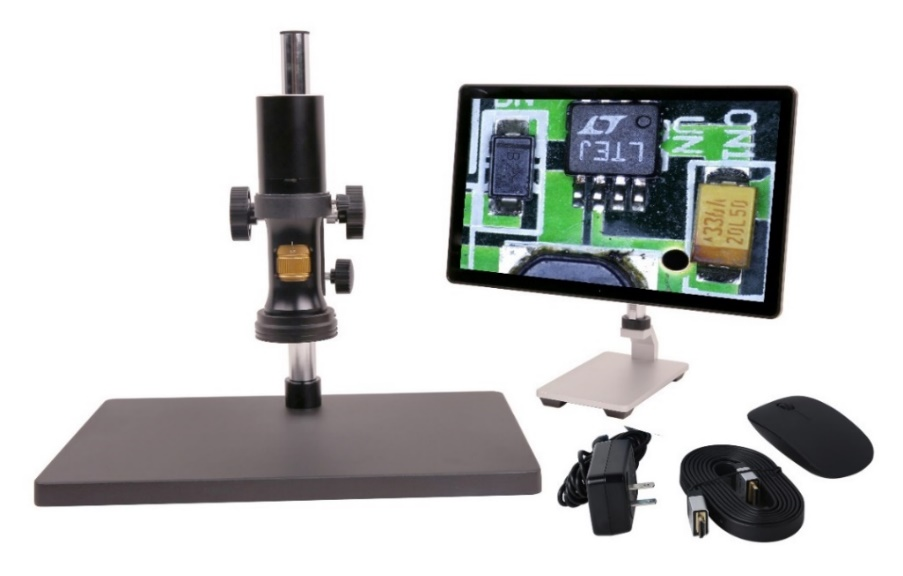
BS-1008D a säin Accessoire
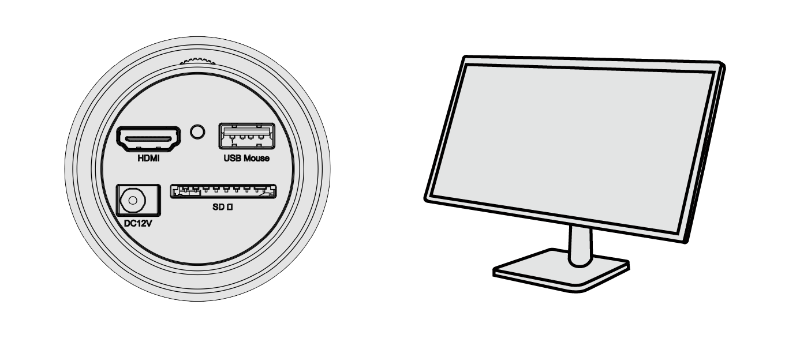
Connectéiert d'Kamera mat engem HDMI Monitor mam HDMI Kabel;
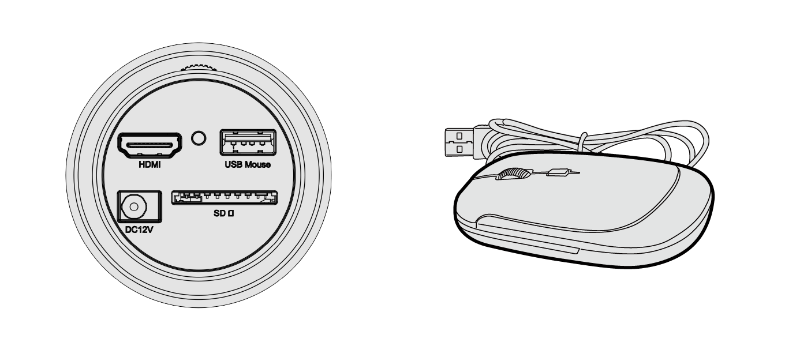
Setzt déi geliwwert USB Maus an den USB Hafen vun der Kamera;
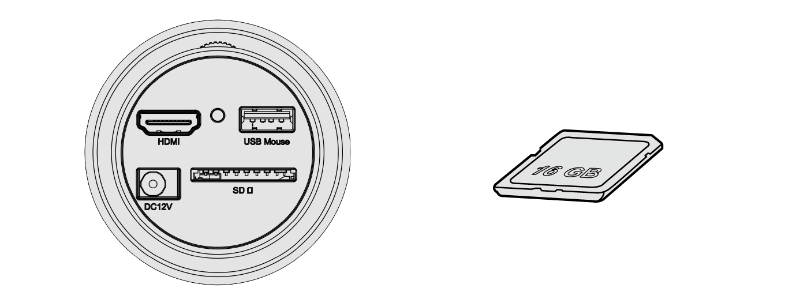
Setzt déi geliwwert SD Kaart an d'HDMI Kamera SD Kaart;
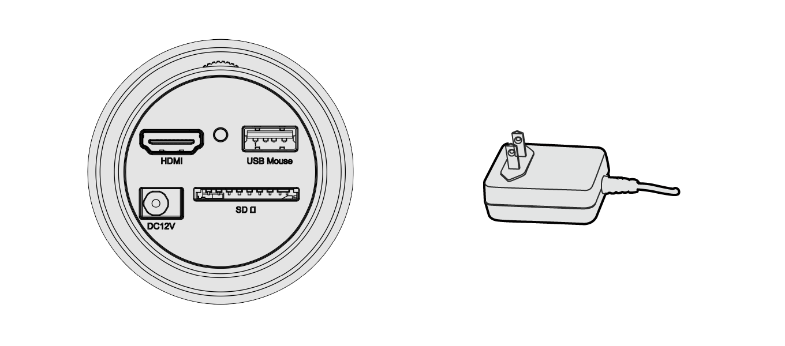
Connect d'Kamera un den Stroumadapter (12V / 1A) a schalt se un;
Schalt de Monitor un a kuckt de Video am XCamView Software. Beweegt d'Maus op déi lénks, uewen oder ënnen vun der XCamView UI, verschidde Kontrollpanel oder UI wäert opdauchen an d'Benotzer kënne mat der Maus bequem operéieren.
BS-1008D d'Verpakung Informatiounen
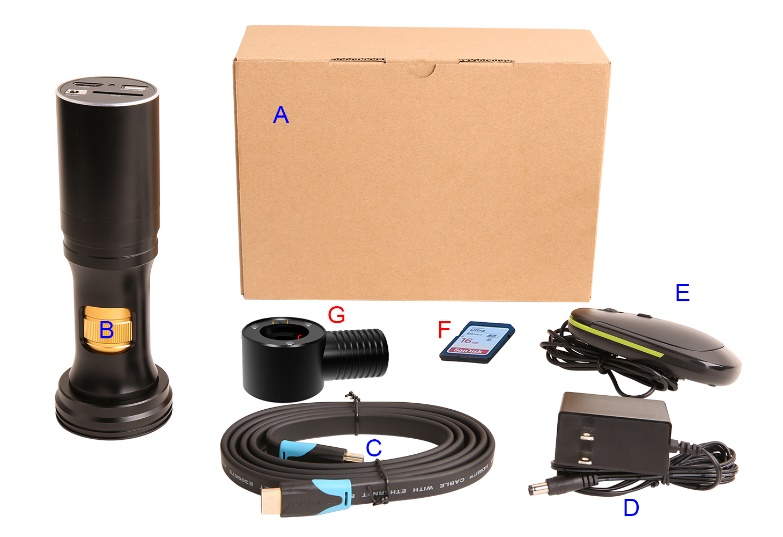
BS-1008D Verpakung Informatiounen
| Standard Packing Lëscht | ||
| A | Geschenkbox: L: 17,5 cm B: 17,5 cm H: 8,5 cm (1 Stéck, 0,85 kg/box) | |
| B | De BS-1008D Haaptkierper | |
| C | HDMI Kabel | |
| D | Stroumadapter: Input: AC 100~240V 50Hz/60Hz, Ausgang: DC 12V 1A | Amerikanesche Standard: Modell: POWER-U-12V1A(MSA-C1000IC12.0-12W-US): UL/CE/FCCEMI Standard: FCC Part 15 Subpart B EMS Norm: EN61000-4-2,3,4,5,6 |
| Europäische Norm: Modell: POWER-E-12V1A(MSA-C10001C12.0-12W-DE): UL/CE/FCCEMI Norm: FCC Part 15 Subpart B EMS Norm: EN61000-4-2,3,4,5,6 | ||
| E | USB Maus / USB Wireless Maus | |
| Optional Accessoire | ||
| F | SD Kaart (16G) | |
| G | Koaxial Liicht Modul | |
| H | Déi aner Hëllefsobjektiv (net gewisen) | |
| I | Déi aner LED Liichtquell (gewise) | |
Kuerz Aféierung vun der BS-1008D Kamera UI a seng Funktiounen
XCamView UI
D'UI vun der BS-1008D Kamera, déi an der folgender Figur ugewise gëtt, enthält eng Kamera Kontrollpanel op der lénker Säit vun der Videofenster, eng Messungstoolbar uewen op der Videofenster an eng Synthesis Camera Control Toolbar um Enn vun der Videofenster.
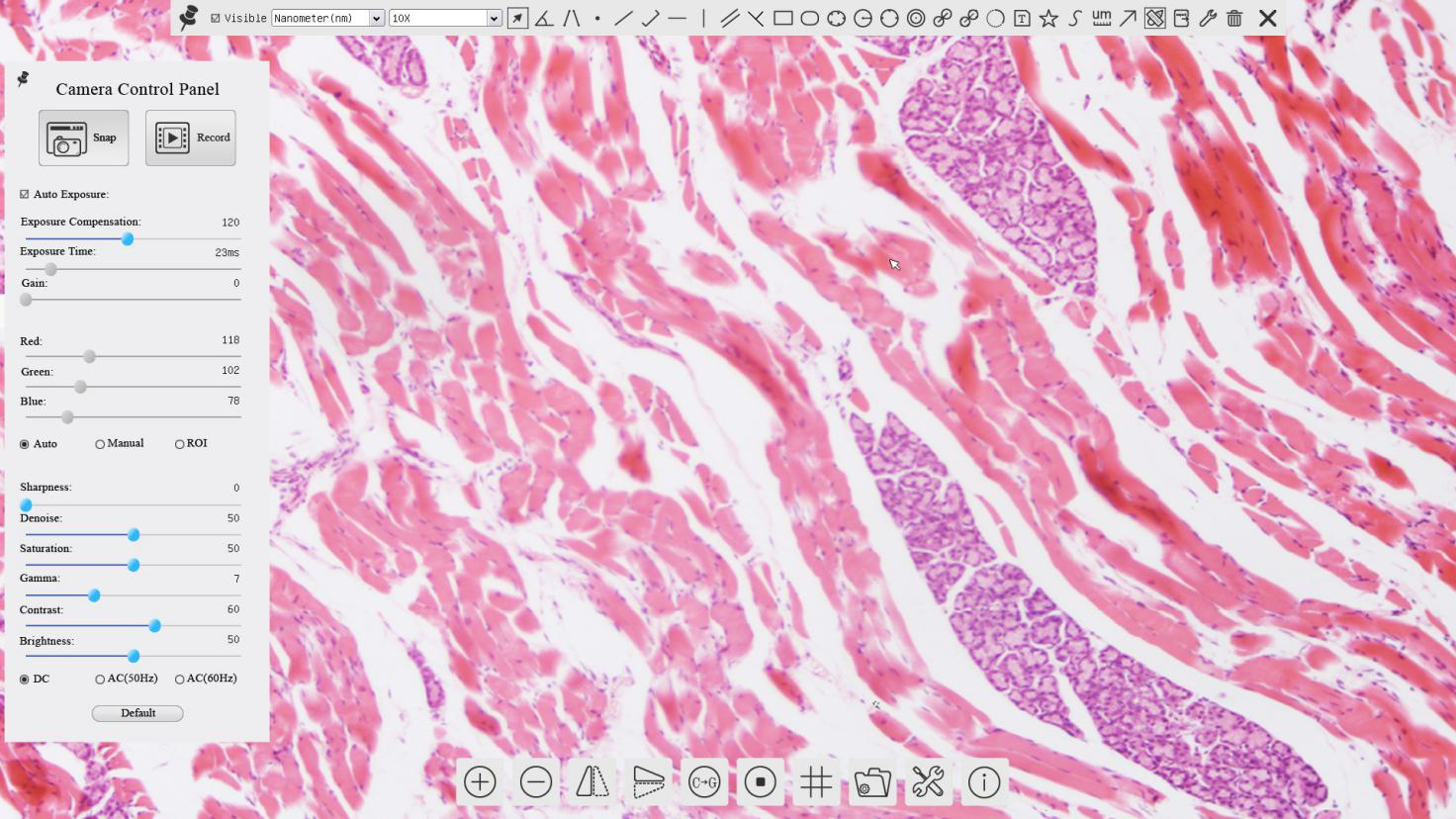
D'BS-1008D Kamera Kontroll UI
| Notizen | |
| 1 | Fir d'Kamera Kontrollpanel ze weisen, bewegt Är Maus op déi lénks Säit vun der Videofenster. Gesinn Sec.0 fir Detailer |
| 2 | Beweegt de Mauszeiger op d'Spëtzt vun der Videofenster, eng Messungstoolbar erschéngt fir Kalibratiouns- a Miessoperatiounen. Wann de Benotzer lénks klickt op de Float / Fixed Knäppchen op der Mesure Toolbar gëtt d'Mesure Toolbar fixéiert. An dësem Fall wäert d'Kamera Kontrollpanel net automatesch opgoen, och wann d'Benotzer d'Mauscursor op déi lénks Säit vun der Videofenster bewegen. Nëmmen wann Benotzer lénks-klickt der op der Mesure Toolbar gëtt d'Mesure Toolbar fixéiert. An dësem Fall wäert d'Kamera Kontrollpanel net automatesch opgoen, och wann d'Benotzer d'Mauscursor op déi lénks Säit vun der Videofenster bewegen. Nëmmen wann Benotzer lénks-klickt der Knäppchen op der Messungstoolbar fir aus der Messprozedur ofzeschléissen, wäerte se fäeg sinn aner Operatiounen op der Camera Control Panel oder der Synthesis Camera Control Toolbar ze maachen. Wärend dem Miessprozess, wann e spezifescht Miessobjekt ausgewielt gëtt, gëtt eng Objektplaz & Attributer Kontrollbar Knäppchen op der Messungstoolbar fir aus der Messprozedur ofzeschléissen, wäerte se fäeg sinn aner Operatiounen op der Camera Control Panel oder der Synthesis Camera Control Toolbar ze maachen. Wärend dem Miessprozess, wann e spezifescht Miessobjekt ausgewielt gëtt, gëtt eng Objektplaz & Attributer Kontrollbar wäert schéngen fir Ännerung Standuert an Eegeschafte vun der gewielter Objet. Gesinn Sec.7.3 fir Detailer wäert schéngen fir Ännerung Standuert an Eegeschafte vun der gewielter Objet. Gesinn Sec.7.3 fir Detailer |
| 3 | Wann d'Benotzer de Mauszeiger bis ënnen vun der Videofenster réckelen, gëtt d'Synthesis Camera Control Toolbar automatesch op. . Gesinn Sec.0 fir Detailer. . Gesinn Sec.0 fir Detailer. |
D'Kamera Kontrollpanel op der lénker Säit vum Videofenster
D'Kamera Kontrollpanel kontrolléiert d'Kamera fir déi bescht Video- oder Bildqualitéit no de spezifesche Applikatiounen z'erreechen; Et erschéngt automatesch wann de Mauszeiger op déi lénks Säit vun der Videofenster geréckelt gëtt. Lénks-klickt Knäppchen fir Display / Auto Hide Schalter vun der Kamera Kontrollpanel z'erreechen.
| Kamera Kontroll Panel | Funktioun | Funktioun Beschreiwung |
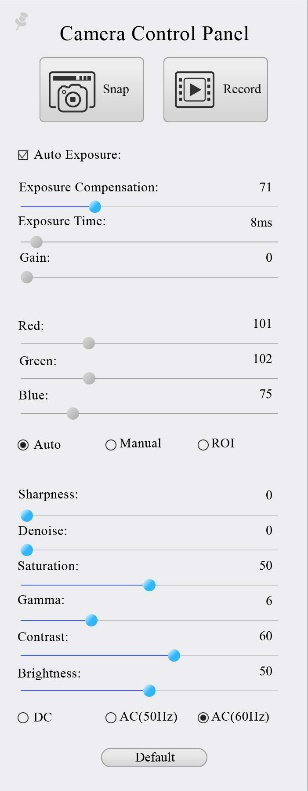 | Snap | Maacht Bild a späichert et op der SD Kaart |
| Rekord | Rekord Video a späichert et op der SD Kaart | |
| Auto Beliichtung | Wann d'Automatesch Beliichtung iwwerpréift ass, passt de System automatesch d'Beliichtungszäit a Gewënn no dem Wäert vun der Beliichtungskompensatioun un | |
| Beliichtung Kompensatioun | Verfügbar wann Auto Beliichtung iwwerpréift ass. Rutsch no lénks oder riets fir d'Beliichtungskompensatioun unzepassen no der aktueller Video Hellegkeet fir de richtege Hellegkeetswäert z'erreechen | |
| Aussetzungsdauer | Verfügbar wann d'Auto Beliichtung net iwwerpréift ass. Rutsch op lénks oder riets fir d'Beliichtungszäit ze reduzéieren oder ze erhéijen, d'Hellegkeet vum Video unzepassen | |
| Gewënn | Upasst de Gewënn fir d'Hellegkeet vum Video ze reduzéieren oder ze erhéijen. De Kaméidi gëtt deementspriechend reduzéiert oder erhéicht | |
| Rout | Rutsch op lénks oder riets fir den Undeel vu Rout am RGB op Video ze reduzéieren oder ze erhéijen | |
| Gréng | Rutsch op lénks oder riets fir den Undeel vu Gréng am RGB op Video ze reduzéieren oder ze erhéijen | |
| Blo | Rutsch op lénks oder riets fir den Undeel vu Blue am RGB am Video ze reduzéieren oder ze erhéijen | |
| Auto White Gläichgewiicht | Wäissbalance Upassung no Video kontinuéierlech | |
| Manuell Wäissbalance | Passt de Rot oder Blo Element un fir de Video White Balance ze setzen. | |
| ROI Wäissbalance | Wäissbalance kéint ugepasst ginn wann d'ROI Regioun no Inhalt an der ROI Regioun geännert gëtt. | |
| Schärft | Ajustéiert d'Schärftniveau vum Video | |
| Denoise | Rutsch lénks oder riets fir de Video z'entdecken | |
| Sättigung | Ajustéieren Sättigung Niveau vum Video | |
| Gamma | Ajustéieren Gamma Niveau vum Video. Rutsch op déi riets Säit fir Gamma ze erhéijen a lénks fir Gamma ze reduzéieren. | |
| Kontrast | Ajustéiert de Kontrastniveau vum Video. Rutsch op déi riets Säit fir de Kontrast ze erhéijen a lénks fir de Kontrast ze reduzéieren. | |
| DC | Fir DC Beliichtung gëtt et keng Schwankungen an der Liichtquell sou datt kee Besoin fir d'Liichtflicker ze kompenséieren | |
| AC (50HZ) | Kontrolléiert AC (50HZ) fir d'Flameren ze eliminéieren déi duerch 50Hz Liichtquell verursaacht gëtt | |
| AC (60HZ) | Kontrolléiert AC (60HZ) fir d'Flameren ze eliminéieren déi duerch 60Hz Liichtquell verursaacht gëtt | |
| Default | Restauréiert all d'Astellungen an der Camera Control Panel op Standardwäerter |
D'Mesure Toolbar uewen um Videofenster
D'Mesure Toolbar erschéngt wann Dir de Mauscursor op all Plaz an der ieweschter Rand vun der Videofenster bewegt. Hei ass d'Aféierung vun de verschiddene Funktiounen op der Messungstoolbar:

D'Messungstoolbar op der ieweschter Säit vun der Videofenster
| Ikon | Funktioun |
 | Float / Fix Schalter vun der Messung Toolbar |
 | Moossobjekter weisen / verstoppen |
 | Wielt déi gewënscht Moosseenheet |
 | Wielt Vergréisserung fir Messung no Kalibrierung |
 | Objekt Wielt |
 | Wénkel |
 | 4 Punkten Wénkel |
 | Punkt |
 | Arbiträr Linn |
 | 3 Punkten Linn |
 | Horizontal Linn |
 | Vertikal Linn |
 | 3 Punkten vertikal Linn |
 | Parallel |
 | Rechteck |
 | Ellipse |
 | 5 Punkten Ellipse |
 | Krees |
 | 3 Punkten Circle |
 | Annulus |
 | Zwee Kreeser a seng Zentrum Distanz |
 | 3 Punkten Zwee Kreeser a seng Zentrum Distanz |
 | Arc |
 | Text |
 | Polygon |
 | Curve |
 | Skala Bar |
 | Pfeil |
 | Ausféieren Kalibratioun fir déi entspriechend Relatioun tëscht Vergréisserung an Opléisung ze bestëmmen, déi entspriechend Relatioun tëscht Moosseenheet an der Sensor Pixel Gréisst etabléiert gëtt. D'Kalibrierung muss mat Hëllef vun engem Mikrometer gemaach ginn. Fir detailléiert Schrëtt fir d'Kalibrierung auszeféieren, kuckt w.e.g. ToupView Hëllef Handbuch. |
 | Export d'Miessinformatioun op CSV Datei(*.csv) |
 | Miessung Setup |
 | Läschen all Mooss Objete |
 | Aus dem Moossmodus erausgoen |
| | Wann d'Miessung eriwwer ass, klickt lénks op en eenzegen Miessobjekt an d'Objet Location & Properties Control Bar erschéngt. De Benotzer konnt den Objet réckelen andeems hien den Objet mat der Maus zitt. Awer méi genee Bewegung kéint mat der Kontrollbar gemaach ginn. D'Ikonen op der Kontrollbar bedeite lénks réckelen, riets réckelen, erop réckelen, erof réckelen, Faarfjustéierung a Läschen. |
Notiz:
1) Wann de Benotzer lénks klickt Display / Hide Knäppchen op der Mesure Toolbar gëtt d'Mesure Toolbar fixéiert. An dësem Fall kënnt d'Kamera Kontrollpanel net automatesch op, och wann Dir de Mauszeiger op de lénksen Rand vun der Videofenster bewegt. Nëmmen wann de Benotzer lénks-klickt op deKnäppchen op der Messungstoolbar fir aus dem Miessmodus erauszekommen, kënnen se aner Operatiounen mat der Kamera Kontrollpanel oder der Synthese Camera Control Toolbar maachen.
2) Wann e spezifesche Miessobjekt wärend dem Miessprozess ausgewielt gëtt, ass d'Objet Location & Attributer Kontrollbarwäert schéngen fir den Objet Standuert an Eegeschafte vun der ausgewielt Objete änneren.
Ikonen a Funktiounen vun der Synthesis Camera Control Toolbar um Enn vun der Videofenster

| Ikon | Funktioun | Ikon | Funktioun |
 | Zoom an de Videofenster |  | Zoom aus der Videofenster |
 | Horizontal Flip |  | Vertikal Flip |
 | Faarf / Grey |  | Video Afréiere |
 | Kräiz Linn weisen |  | Browst Biller a Videoen op der SD Kaart |
  | Astellungen |  | Kuckt d'Versioun vum XCamView |
DéiAstellung ass relativ méi komplizéiert wéi déi aner Funktiounen. Hei ass méi Informatiounen doriwwer:
Astellung > Miessung
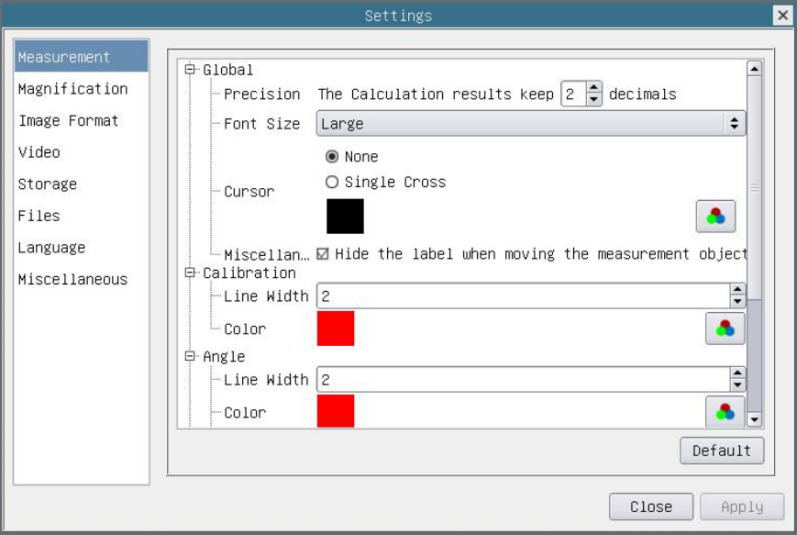
D'Mesure Setup
| Global | Präzisioun | Benotzt fir d'Zuel vun den Zifferen nom Dezimalpunkt vum Miessresultat ze setzen |
| Eechung | Linn Breet | Benotzt fir d'Breet vun de Linnen fir Eechung ze definéieren; |
| Faarf | Benotzt fir d'Faarf vun de Linnen fir d'Kalibrierung ze definéieren; | |
| EndPoint | Typ: Benotzt fir d'Form vun den Endpunkte vun Linnen fir Eechung ze definéieren: Null heescht keng EndPoints, Rechteck heescht Rechteck Typ vun Endpunkter. Et mécht Ausrichtung méi einfach; | |
| Punkt, Wénkel, Linn, Horizontal Linn, Vertikal Linn, Rechteck, Krees, Ellipse, Annulus, Zwee Kreeser, Polygon, Curve | ||
| Lénks-klickt zesumme mam Miesskommando uewen erwähnt wäert déi entspriechend Attributastellungen entfalen fir déi individuell Eegeschafte vun de Miessobjekter ze setzen. | ||
Astellung> Vergréisserung
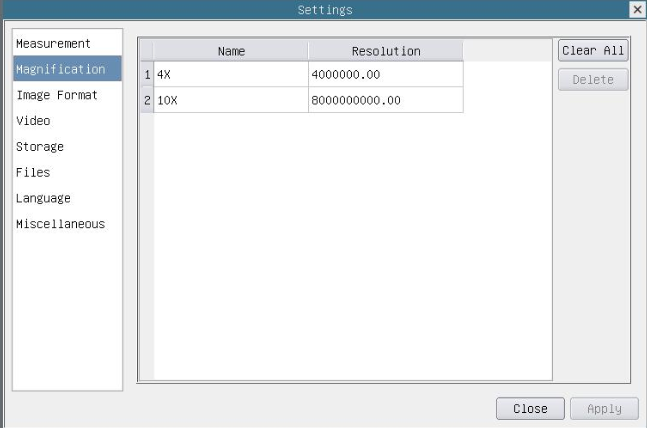
Iwwergräifend Vergréisserung Eechung Astellunge Säit
| Numm | Den Numm vun der Vergréisserung, normalerweis d'Vergréisserung vum Objektiv vum Mikroskop gëtt als Vergréisserungsnumm benotzt wann d'Kalibrierung, wéi 4X, 10X, 100X, asw. zum Beispill, Mikroskop Modell, Bedreiwer Numm, etc. |
| Opléisung | Pixel pro Meter. Bild Apparat wéi microscopes hunn héich Opléisung Wäert; |
| Alles läschen | Klickt op d'Alles läschen Knäppchen wäert d'kalibréiert Vergréisserung läschen; |
| Läschen | Klickt op Läschen fir déi gewielte Vergréisserung ze läschen; |
Astellungen> Bildformat
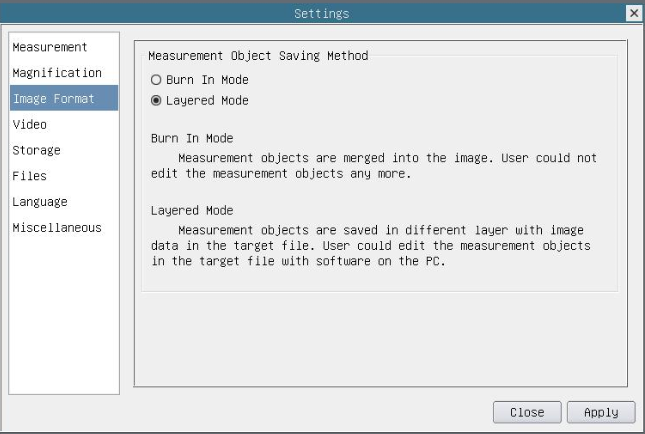
Iwwergräifend Bildformat Astellunge Säit
| Mooss Objet Spueren Method | Burn in Mode: D'Messobjekte ginn an dat aktuellt Bild fusionéiert. De Benotzer konnt d'Moossobjekter net méi änneren. Dëse Modus ass net reversibel. Layered Mode: D'Moossobjekte ginn a verschiddene Schicht gespäichert mat aktuellen Bilddaten an der Zildatei. De Benotzer konnt d'Miessobjekter an der Zildatei mat e puer Software um PC änneren. Dëse Modus ass reversibel. |
Astellungen> Video
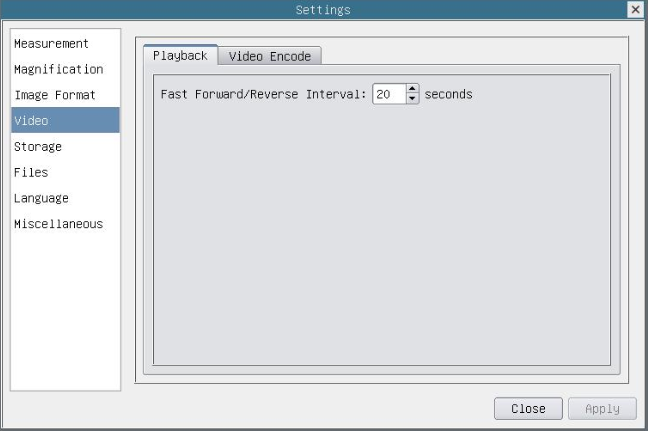
Iwwergräifend Astellung vun Video Astellunge Säit-Playback
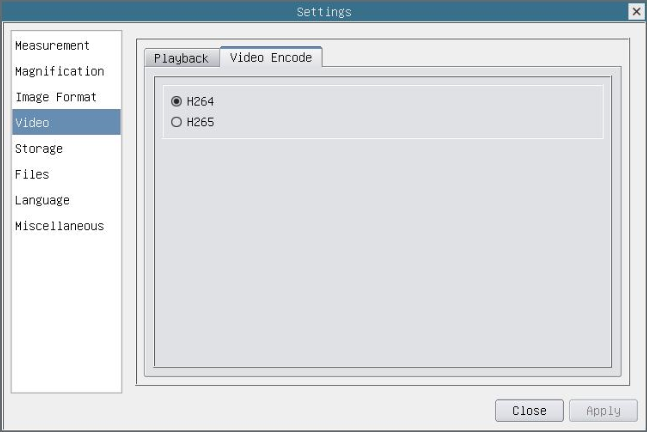
Iwwergräifend Astellung vun Video Astellunge Säit-Video Encode
| Schnell Forward / Reverse Intervall | Den Zäitintervall vun der Playback vu Videodateien. |
| Video Encode | H264: D'Kodéierungsformat vun de Videodateien ass H264 Format. H265: D'Kodéierungsformat vun de Videodateien ass H265 Format. |
Astellung> Späicheren
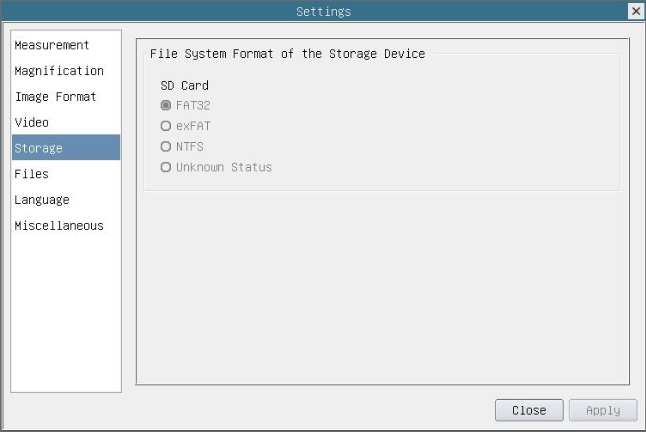
Iwwergräifend Astellung vun der SD Kaart Astellungssäit
| Stockage Apparat | SD Kaart: SD Kaart gëtt nëmmen als Späicherapparat ënnerstëtzt. |
| Dateisystem Format vum Späicherapparat | Lëscht de Dateiesystemformat vum aktuellen Späicherapparat FAT32: De Dateiesystem vun der SD Kaart ass FAT32. Déi maximal Videodateigréisst vun enger eenzeger Datei ass 4G Bytes; exFAT: De Dateiesystem vun der SD Kaart ass exFAT. Déi maximal Videodateigréisst vun enger eenzeger Datei ass 4G Bytes; NTFS: De Dateiesystem vun der SD Kaart ass NTFS. Déi maximal Videodateigréisst vun enger eenzeger Datei ass 4G Bytes. Benotzt PC fir d'SD Kaarten ze formatéieren an tëscht FAT32, exFAT an NTFS ze wiesselen. Onbekannte Status: SD Kaart net entdeckt oder de Dateiesystem ass net identifizéiert; |
Astellung> Dateien
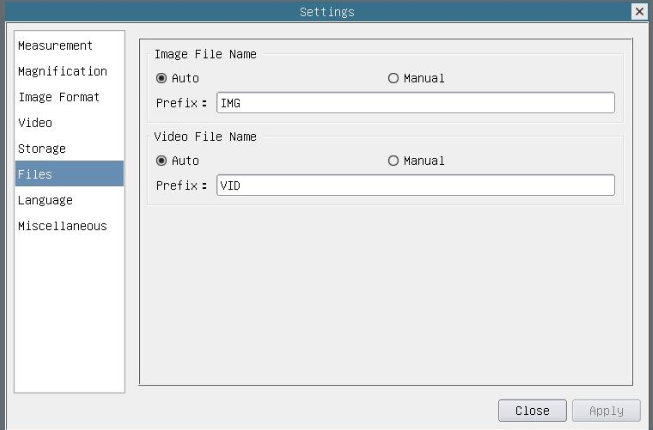
Iwwergräifend Astellung vun Fichieren Astellunge Säit
| Bild Dateinumm | Auto: D'Bilddateien ginn automatesch mat dem spezifizéierte Präfix gespäichert. Manuell: D'Benotzer mussen den Dateinumm uginn ier d'Bild späichert. |
| Video Datei Numm | Auto: D'Videodatei gëtt automatesch mat dem spezifizéierte Präfix gespäichert. Manuell: D'Benotzer mussen den Numm vum Videodatei virum Videoopnam uginn. |
| Notiz: | Déi maximal Videodateigréisst ass 4G Bytes. Multiple Videodateien kënnen automatesch generéiert ginn laang Zäit Video Recording. |
Astellung> Sprooch
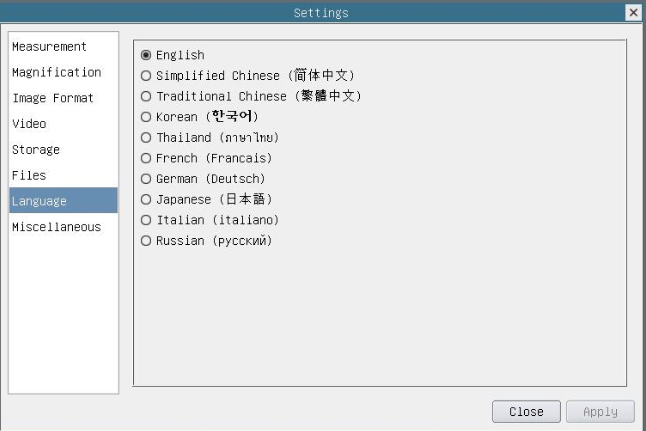
Iwwergräifend Astellung vun Sprooch Auswiel Kader Säit
| Englesch | Setzt d'Sprooch vun der ganzer Software op Englesch; |
| Vereinfacht Chinesesch | Setzt d'Sprooch vun der ganzer Software op vereinfacht Chinesesch; |
| Traditionell Chinesesch | Setzt d'Sprooch vun der ganzer Software an Traditionell Chinesesch; |
| Koreanesch | Setzt d'Sprooch vun der ganzer Software op Koreanesch; |
| Thailand | Setzt d'Sprooch vun der ganzer Software an Thailand; |
| Franséisch | Setzt d'Sprooch vun der ganzer Software op Franséisch |
| Däitsch | Setzt d'Sprooch vun der ganzer Software op Däitsch |
| Japanesch | Setzt d'Sprooch vun der ganzer Software op Japanesch |
| Italienesch | Setzt d'Sprooch vun der ganzer Software op Italienesch |
| Russesch | Setzt d'Sprooch vun der ganzer Software op Russesch |
Astellung> Verschiddenes
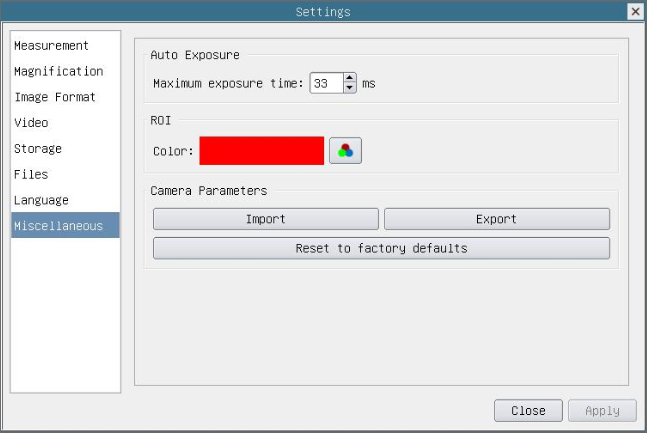
Iwwergräifend Verschiddenes Astellunge Säit
| Auto Beliichtung | Déi maximal Belaaschtungszäit wärend dem automatesche Beliichtungsprozess kéint spezifizéiert ginn. Dësen Artikel op e méi nidderegen Wäert ze setzen kéint e méi schnelle Frame Taux während der automatescher Beliichtung garantéieren. |
| ROI Faarf | Wiel vun der ROI Rechteck Linn Faarf |
| Kamera Parameteren Import | Importéiert d'Kameraparameter vun der SD Kaart fir déi virdru exportéiert Kameraparameter ze benotzen |
| Kamera Parameteren Export | Export d'Kameraparameter op d'SD Kaart fir déi virdru exportéiert Kameraparameter ze benotzen |
| Zerécksetzen op Fabréck Defaults | Kamera Parameteren op seng Fabréck Status restauréieren; |
Beispill Biller
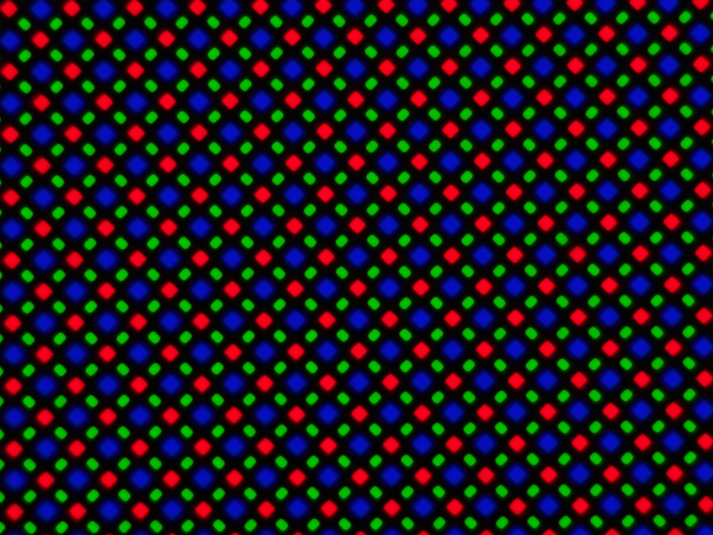
LCD Pixel Array ageholl mat BS-1008D
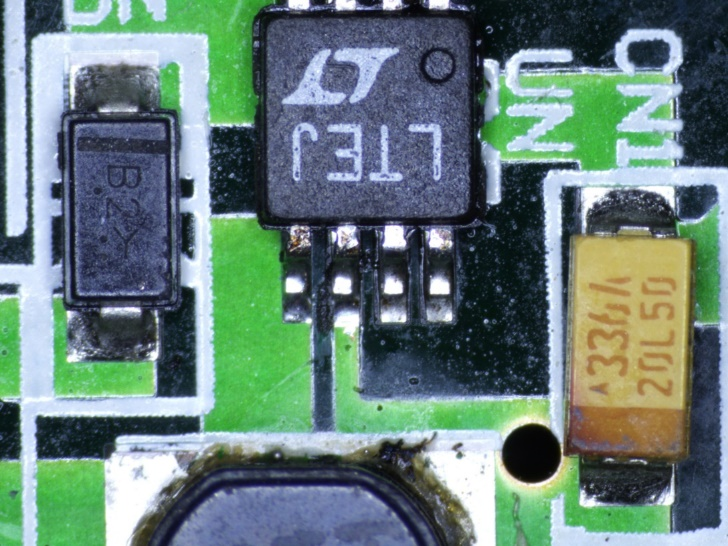
Circuit Verwaltungsrot ageholl mat BS-1008D
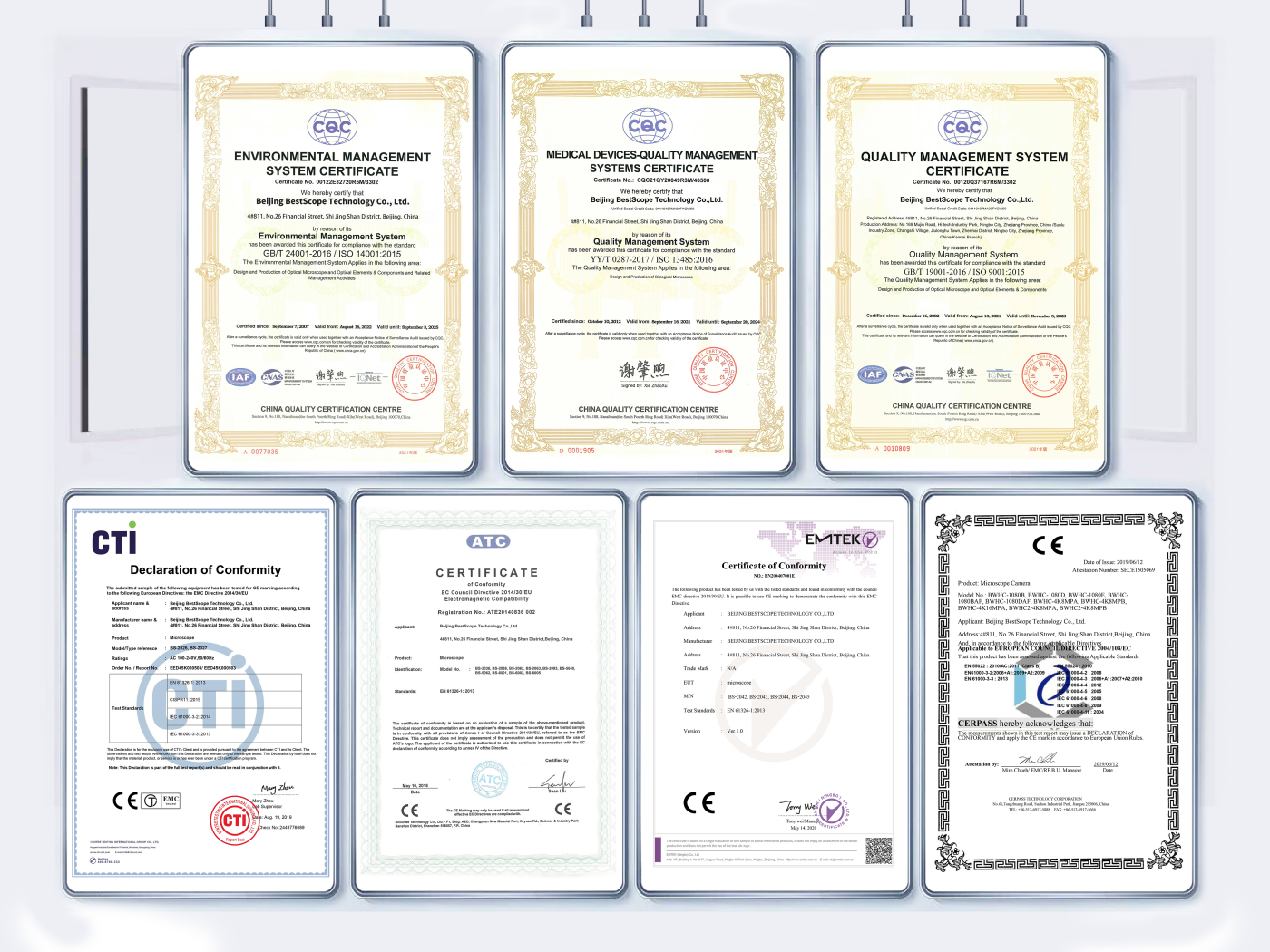
Zertifikat
Logistik